Сервис 1С:Кабинет сотрудника при подключении подразумевает ограниченное количество кабинетов для сотрудников. Для того чтобы отключить временно неиспользуемые кабинеты или удалить кабинеты уволенных сотрудников понадобятся следующие действия. Важно! Для следующих действий понадобятся администраторские права в сервисе 1С: Кабинет сотрудника.
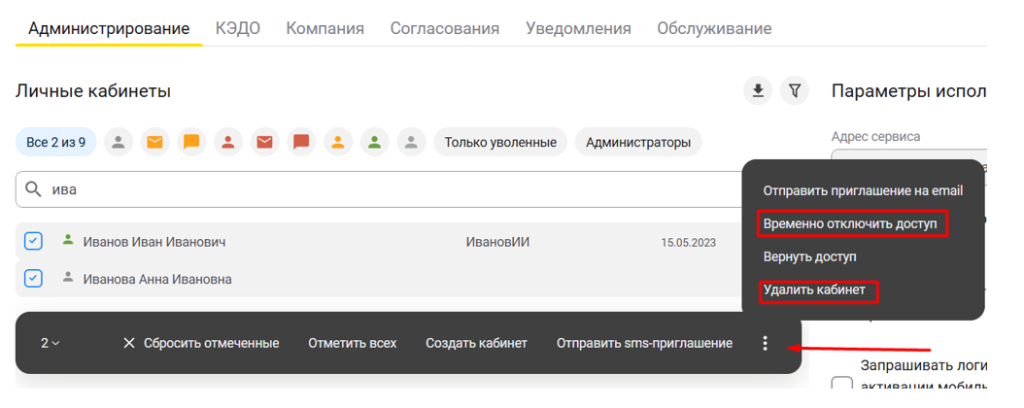
В сервисе 1С:Кабинет сотрудника: перейти Настройки - Администрирование. Затем в списке выделяем сотрудника, которого мы хотим удалить /временно отключить. Нажимаем на «…» и выбираем нужный нам вариант «Удалить кабинет» или «Временно отключить доступ». Необходимо учитывать, что ни один них не предполагает удаления всех данных, которые были опубликованы в сервисе по сотруднику.
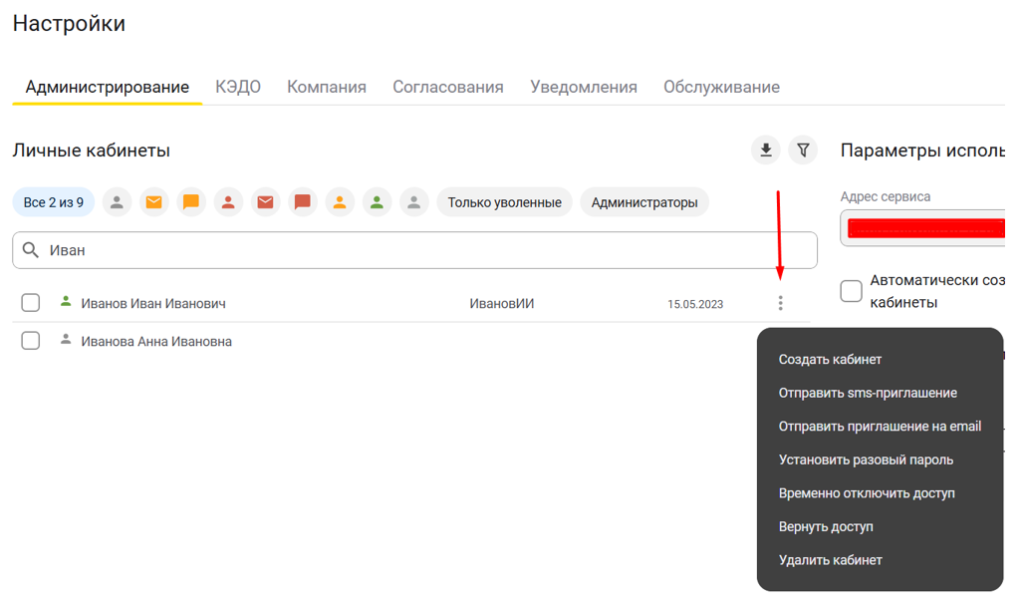
Если нужно удалить/отключить несколько кабинетов, то лучше выделить сотрудников в списке при помощи галочки и у вас появится выпадающее меню, нужно нажать «…» и выбрать нужный вариант.
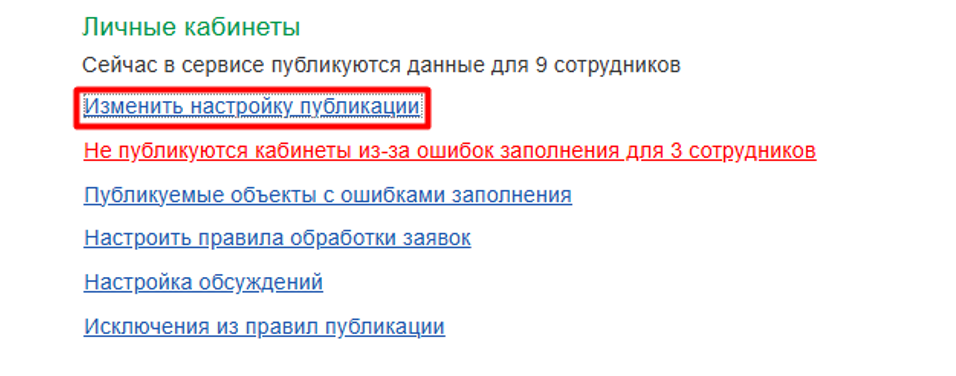
В программе 1С ЗУП (для других программ аналогично): перейти в Кадры - Сервис 1С: Кабинет сотрудника – Изменить настройку публикации
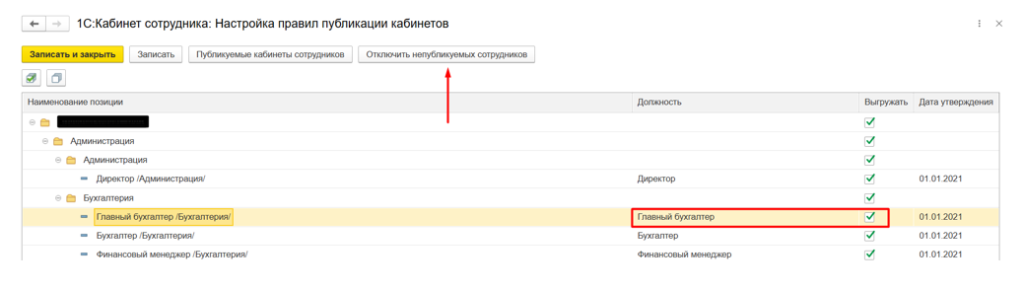
Затем снимите флажок с должности сотрудника, кабинет которого вы хотите отключить и нажмите «Отключить непубликуемых сотрудников». Важно! Данный способ применим если на данной позиции штатного расписания находятся только те сотрудники, кабинеты которых вы хотите удалить/отключить.
- При временном отключении доступа учетная запись этого сотрудника в сервисе не удаляется. Если сотрудник попытается войти в кабинет, он увидит сообщение о временном отключении доступа работодателем. Чтобы восстановить доступ такого сотрудника к его кабинету, необходимо отметить его флажком и нажать «…»- Вернуть доступ к кабинету.
- При удалении кабинета происходит удаление учетной записи сотрудника. Если сотрудник попытается войти в кабинет, он увидит сообщение, что такой логин неизвестен. Чтобы восстановить доступ такого сотрудника к его кабинету, необходимо отметить его флажком и нажать «…»— Создать кабинет.
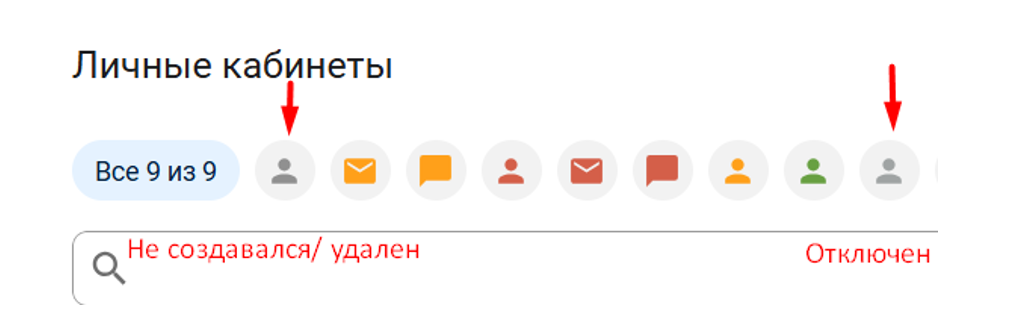
При этом удаленные/отключенные кабинеты вы будете видеть в списке в сервисе 1С: Кабинет сотрудника. При временном отключении доступа сотрудник будет отображаться с иконкой в виде темно-серенького человечка.
После удаления кабинета сотрудник будет отображаться с иконкой в виде светло-серенького человечка, т.е. так, как если бы ему не создавался кабинет.
Нужна помощь с настройкой 1С? Закажите консультацию наших специалистов.