Для начала необходимо установить на ваше мобильное устройство приложение «1С:Сканер документов». Загрузить его можно по QR-коду (рис. 1).
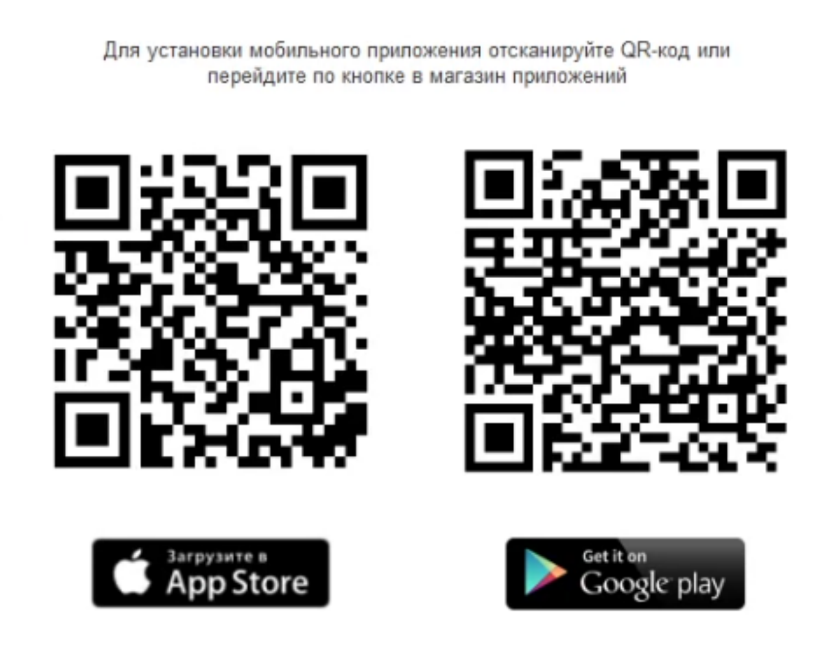
Рисунок 1
Открываем форму «Распознавание документов». Переходим в раздел «Продажи» или «Покупки», ищем раздел «Сервис» и жмем «Загрузить документы из сканов (фото)» (рис. 2).
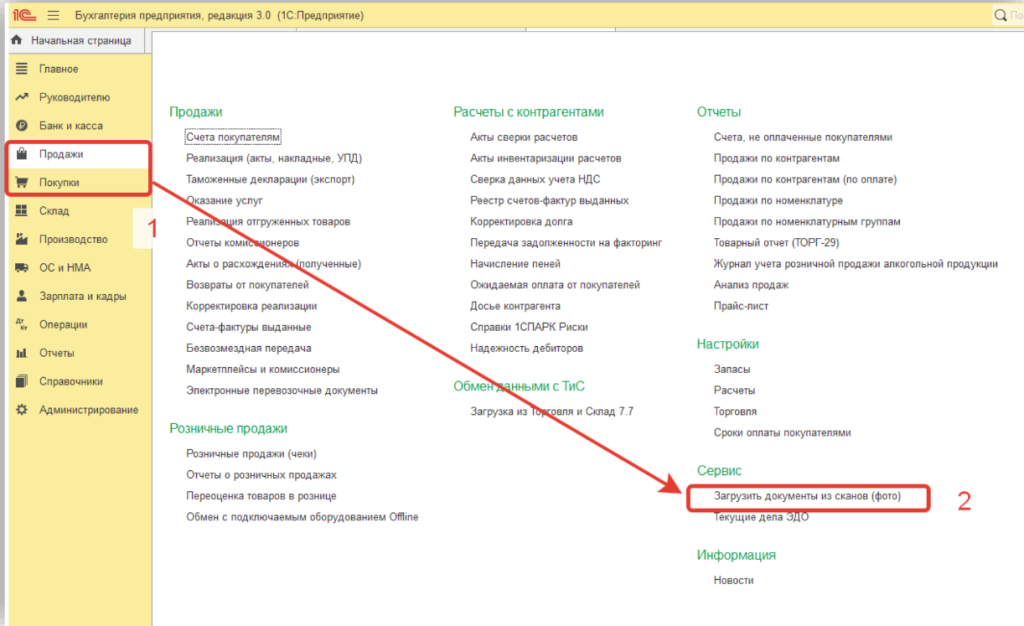
Рисунок 2
Находим в форме специальный значок  , чтобы открыть список мобильных приложений. Добавляем новое мобильное приложение по кнопке «Добавить» (рис. 3)
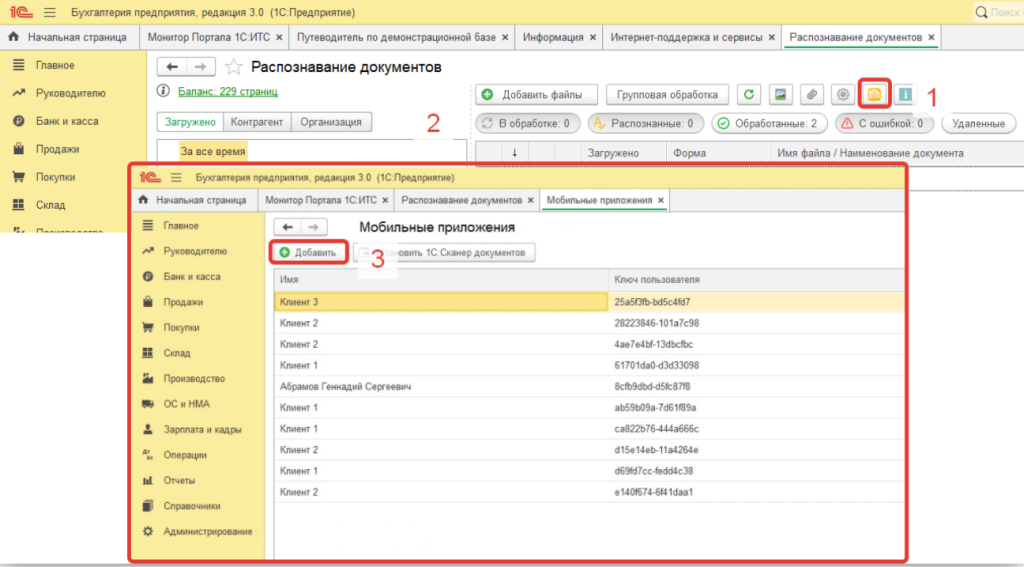
Рисунок 3
В поле «Наименование» задаем имя пользователя (можно указать что угодно, например название смартфона). Под этим полем есть ссылка «Это я», по нажатию которой подтянется в это поле ваше ФИО. В поле «Ответственный» выбираем себя из числа пользователей базы (рис. 4).
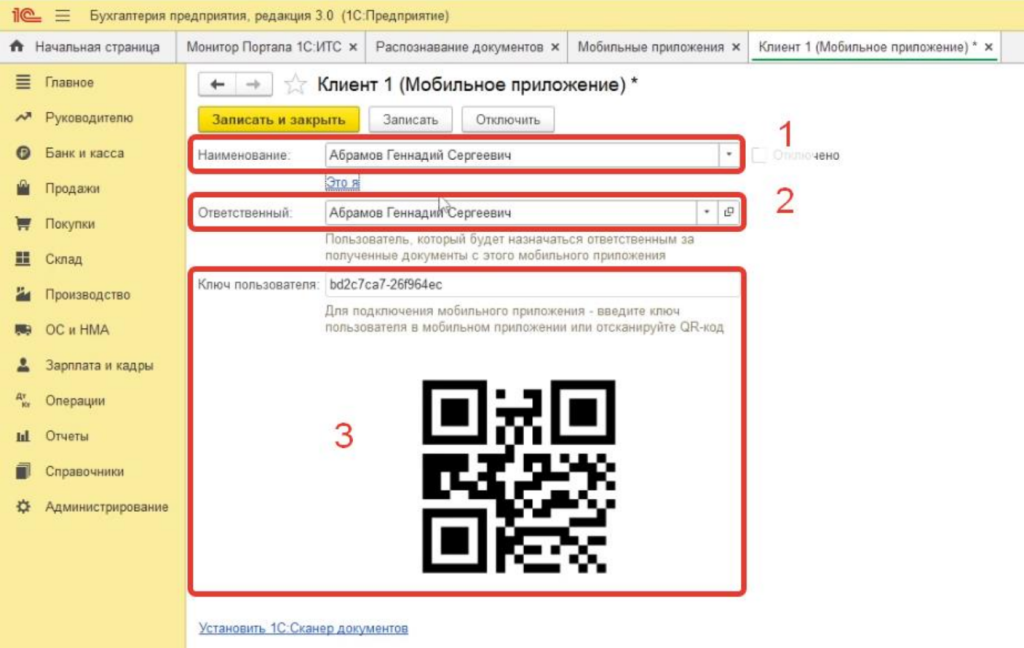
Рисунок 4
Берем в руки ваш смартфон и открываем Сканер документов и синхронизируем приложение с базой (рис. 5). Приложение попросит разрешение на доступ к файлам. Далее приложение попросит ввести специальный ключ пользователя или отсканировать QR-код (приложение запросит доступ к камере) (рис. 4). После ввода ключа или QR-кода приложение будет готово к использованию. Не забываем в базе нажать кнопку «Записать и закрыть», чтобы сохранить настройки.
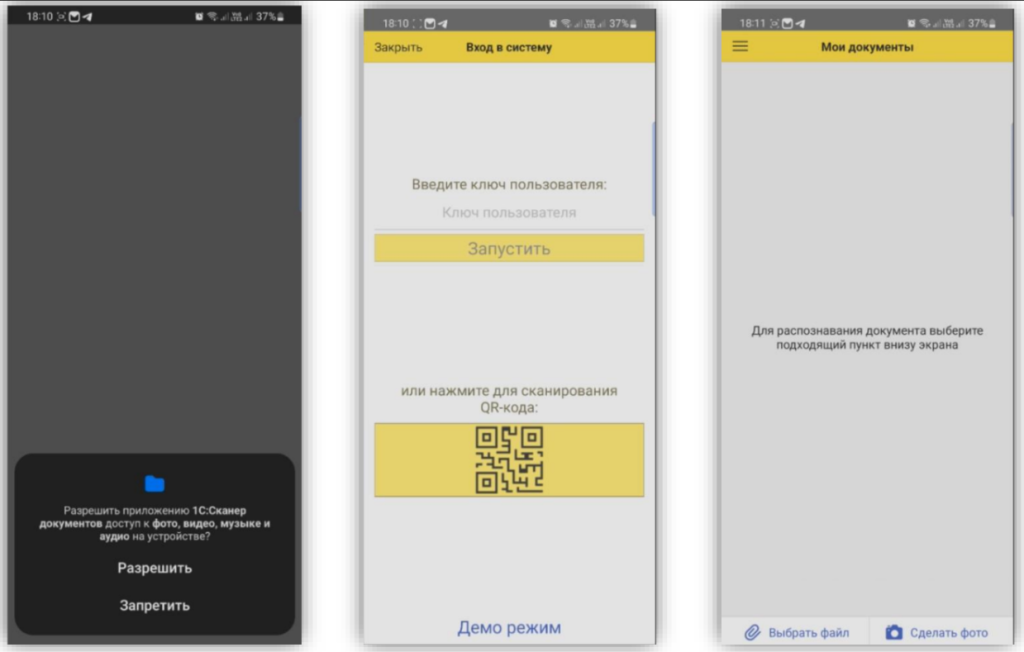
Рисунок 5
Можно загружать документы из памяти смартфона или сделать фото с камеры (рис. 6). Добавляем несколько сканов, они сразу же начинают распознаваться. Спустя время, все документы, сначала получат статус «Распознан» и потом «Загружен», после чего появятся в базе в форме «Распознавание документов» с пометкой, кто их прислал (рис. 7). Остается проверить распознанные сервисом документы и ввести учетные документы в базу.
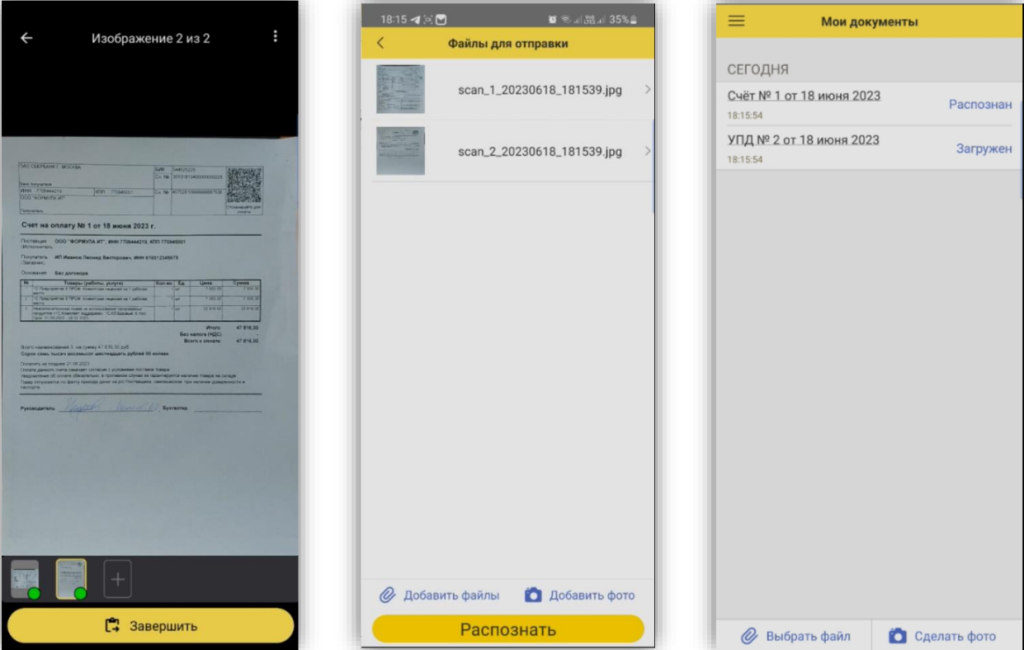
Рисунок 6

Рисунок 7
Если захотите отключить мобильный сканер, в любой момент это можно сделать, нажав кнопку «Отключить» в настройках приложения в базе 1С (рис. 8).
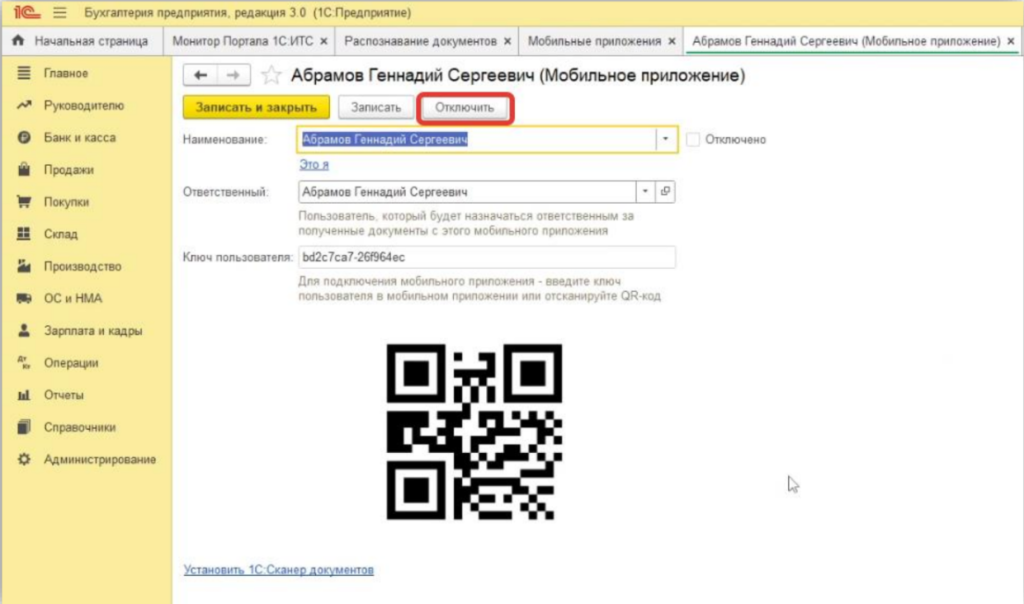
Рисунок 8